PDF Scanner : Document Scan
Appverse LtdБизнес
0.00.00 Отзиви
- Версия
- 7.9
- Инсталирания
- 100.00K
- Възрастова оценка
- PEGI 3
Екранни снимки
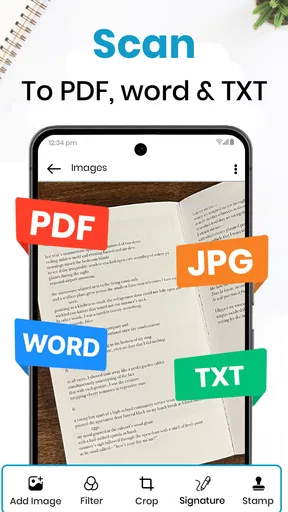
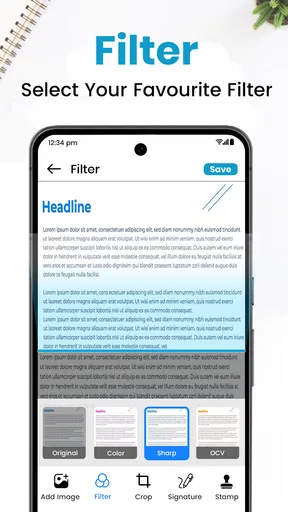
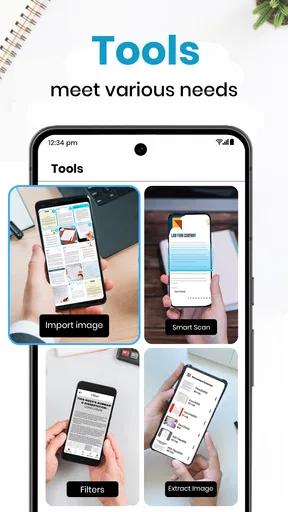
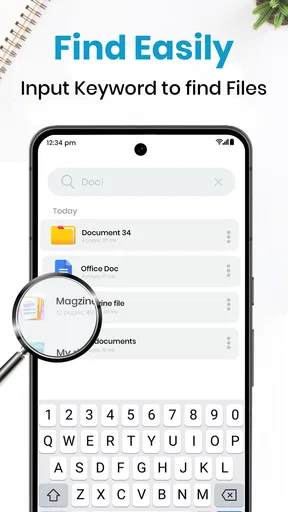
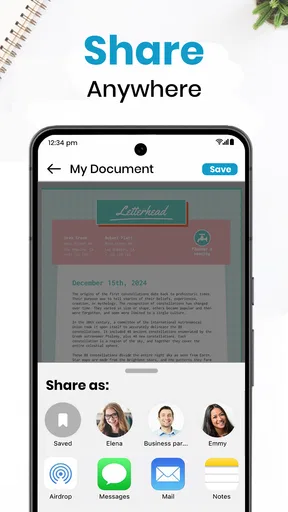
Нашият отзив за PDF Scanner : Document Scan
 Анализ от Appyee
Когато ми трябва бързо да превърна разпилени листове в подредени цифрови документи, PDF Scanner: Document Scan е от онези приложения, които могат да спестят повече време, отколкото подсказва краткото им име. Аз го разглеждам като инструмент за работен процес, а не просто като камера за хартия. Идеята е проста: заснемам документ, оформям го като PDF, правя нужните корекции и го подготвям за изпращане или архивиране.
Това е безплатно бизнес приложение за Android, разработено от Appverse Ltd. То е подходящо за потребители с по-стари и по-нови устройства, тъй като работи с Android 7.0 или по-нова версия. В Google Play има над 100 хиляди инсталирания, а възрастовата му оценка е PEGI 3. На пръв поглед това изглежда като обикновен мобилен скенер, но практическата му стойност зависи най-вече от начина, по който го включвате в ежедневната си организация.
От разпилени листове към подреден работен процес
Когато започна да сканирам документи, гледам не само как да ги заснема, а и как да избегна превръщането им в поредната купчина файлове без ясна цел. За мен PDF Scanner: Document Scan е полезен най-вече като първа стъпка към по-подредена работа с хартията. В следващата част ще се спра на това как предварителното групиране помага да се използва по-смислено възможността за създаване и редактиране на PDF документи.
Какво правя преди самото сканиране
Най-честата грешка при подобни приложения е да се отвори камерата веднага, без да се реши какво ще се случи с документа след това. Аз предпочитам първо да отделя листовете, да ги подредя по ред и да преценя дали крайният файл ще бъде за лично съхранение, за изпращане по имейл или за редактиране. Така PDF Scanner: Document Scan не се превръща в дигитално чекмедже, пълно с файлове без ясни имена и предназначение.
При бележка за разход например не е достатъчно само да я снимам. По-полезно е да я поставя в контекст: към кой месец принадлежи, към кой проект или към коя покупка. При договор или формуляр редът на страниците е по-важен от бързината. Ако снимам листовете без предварителна подредба, после лесно може да изпратя непълен или объркан документ.
Добрата светлина също има значение. Поставям листа върху равна, контрастна повърхност и избягвам силни сенки от ръката или телефона. Това не е специална функция на приложението, а практична стъпка, която подобрява всеки мобилен скенер. Когато оригиналът е смачкан, лъскав или написан с бледо мастило, не очаквам автоматичната обработка да поправи всичко.
Най-силният резултат идва от комбинацията между добра подготовка и последваща проверка. Приложението улеснява цифровизирането, но не може да замени вниманието към съдържанието. За важни документи винаги преглеждам всяка страница, преди да я споделя.
Заснемане, подреждане и превръщане в PDF
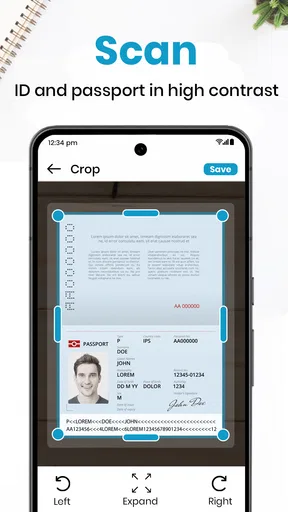
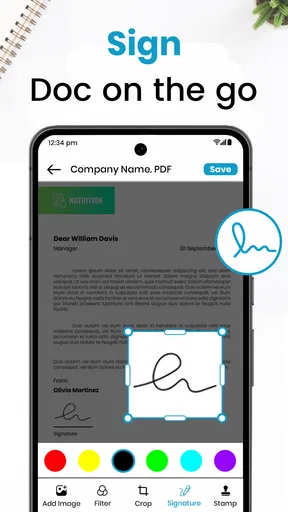
Основната роля на приложението е ясна: сканиране на документи, създаване на PDF файлове и редактиране на получения резултат. В ежедневна употреба това е по-практично от снимането с обикновената камера, защото целта не е просто да имам изображение, а документ, който изглежда като единен файл и може да бъде използван в работен контекст.
Полезният ми подход е да мисля за всяка задача като за отделна малка папка, дори когато приложението работи с документи, а не с физически папки. Например, ако събирам документи за кандидатстване, първо сканирам личните справки, после формулярите и накрая приложенията. След това проверявам дали страниците са в логичен ред. Тази последователност намалява риска да създам няколко почти еднакви PDF файла и после да не знам кой е окончателният.
При многостраничен документ не бих снимал всичко набързо, ако листовете са важни. По-добре е след всяка страница да проверя изрязването и четливостта. Една неправилно уловена страница може да направи целия файл неудобен за използване, особено ако липсва подпис, дата или малък текст в долната част.
Тук приложението има предимство пред обикновена галерия със снимки. Вместо да изпращам поредица от изображения, мога да оформя материала като PDF, който е по-естествен за документиране и делова комуникация. Това е особено удобно при изпращане на заявление, фактура, разписка или подписан лист.
Редактирането не е само козметика
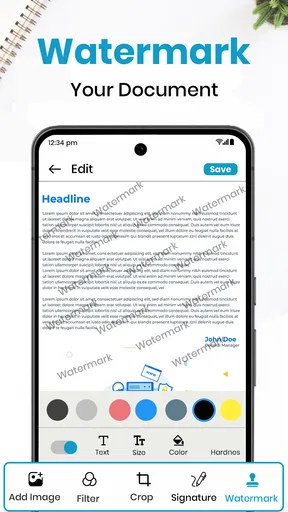
Възможността за редактиране е важна, защото сканирането рядко е идеално от първия опит. Понякога рамката около листа е прекалено широка, друг път страницата е заснета леко накриво или в документа е попаднал излишен фон. Вместо да започвам целия процес отначало, мога да коригирам резултата и да подготвя по-чист файл.
Аз използвам редактирането и като контролна стъпка. След заснемането се вглеждам в краищата на страницата, в дребния текст и в зоните около печати или подписи. Ако документът ще бъде разпечатан отново, прекалено агресивната обработка може да направи тънките линии по-трудни за разчитане. За архивиране предпочитам четливост пред прекалено контрастен вид.
Това е един от по-важните компромиси при мобилните скенери. Бързата автоматична обработка е удобна, но не винаги е най-добрият избор за всеки оригинал. Чистият черно-бял лист може да изглежда отлично, докато цветна бележка, печат или ръкописна бележка може да се нуждае от по-внимателен преглед.
Как бих го използвал в реален ден
Представям си следната ситуация: прибирам се от среща с няколко подписани листа, разписка и кратка бележка с последващи задачи. Вместо да ги оставя на бюрото, ги сканирам веднага. Подписаните страници събирам в един PDF, разписката обработвам отделно, а бележката запазвам като самостоятелен документ, който мога да прегледам по-късно.
Тази раздяла е малка, но важна. Ако всичко попадне в един файл, по-късно ще трябва да търся конкретната страница сред несвързани материали. Ако създам прекалено много отделни файлове, архивът ми ще стане хаотичен. Затова групирам страниците според бъдещата им употреба, а не според момента, в който съм ги намерил.
При работа от разстояние това може да замени нуждата да търся физически скенер за единичен документ. При малък офис приложението е удобно, когато трябва да се обработи един подписан лист, но не и когато се дигитализират големи архиви. За няколко страници телефонът е практичен; за стотици листове специализиран скенер вероятно ще бъде по-бърз и по-последователен.
Повтаряемата рутина е по-ценна от еднократното сканиране
За мен най-добрият начин да използвам това приложение е да си създам постоянна рутина. Веднъж седмично преглеждам натрупаните хартиени документи, разделям ги на категории и сканирам само това, което трябва да бъде запазено. Така не превръщам телефона в инструмент за паническо разчистване в края на месеца.
Полезно е имената на файловете да следват еднакъв модел. Мога да започна с вид документ, след това да добавя период или проект, а при многостраничен файл да отбележа, че е окончателна версия. Тук приложението върши техническата част, но последователността идва от мен. Без нея дори добре направен PDF бързо се губи сред случайни снимки и файлове.
Друг практичен навик е да проверявам документа преди да изхвърля оригинала. За несъществени бележки това може да е достатъчно, но за договори, гаранции, медицински документи или материали с правна стойност бих запазил хартиения екземпляр според конкретната ситуация. Мобилното сканиране е удобно копие, но не бива автоматично да се приема като заместител на оригинала.
Ако използвам приложението за фирмени разходи, бих сканирал бележката веднага след покупката и бих я свързал с кратка бележка за предназначението. Това е по-надеждно от опита да възстановя подробностите седмици по-късно. При документи, които трябва да бъдат изпратени, проверявам адресата и съдържанието преди споделяне, защото бързият работен процес не оправдава изпращането на грешен файл.
Къде се появява триенето
PDF Scanner: Document Scan не премахва всички ограничения на снимането с телефон. Качеството зависи от камерата, светлината, стабилността на ръката и самия оригинал. Малките разписки, лъскавата хартия и документите с много блед текст могат да изискват повторно заснемане. Ако работите с голям обем всеки ден, ръчният процес вероятно ще ви се стори бавен.
Другото ограничение е, че редактирането на PDF не означава непременно пълноценна работа като в настолен офис редактор. За бързо оформяне, корекция и подготовка за изпращане това е достатъчно. Ако трябва да променям сложен текст, да управлявам таблици или да правя сериозна странировка, бих преминал към специализиран инструмент на компютър.
Трябва да се има предвид и моделът на плащане. Приложението е безплатно за изтегляне, но предлага покупки в приложението от 4,34 € до 43,45 € при таксуване чрез Google Play. За човек, който сканира рядко, платените възможности може да не оправдаят разхода. За потребител, който редовно обработва бизнес документи, стойността зависи от това дали допълнителните възможности реално спестяват време.
Аз бих започнал с безплатната употреба и бих наблюдавал собствените си навици, вместо да плащам предварително. Ако приложението се използва само веднъж месечно за една бележка, обикновената камера и наличен PDF инструмент може да са достатъчни. Ако всеки ден подготвям документи за клиенти или администрация, по-удобният специализиран поток може да има смисъл.
С какво се различава от обикновената камера
Камерата на телефона е универсална, но не е създадена специално за документи. Тя е удобна, когато искам просто да запазя визуална справка, например табло, етикет или бележка за кратко време. При PDF Scanner: Document Scan мисля за резултата като за документ, който трябва да бъде подреден, редактиран и споделен.
Разликата спрямо снимките в галерията се усеща най-вече при многостраничен материал. Поредица от изображения е трудна за преглед и изпращане, докато един PDF има по-ясна структура. Това не прави приложението автоматично по-добро във всяка ситуация, но го прави по-подходящо за делови задачи.
Спрямо физически скенер телефонът печели с достъпност и мобилност. Мога да обработя документ на място, без да чакам да се върна в офиса. Физическият скенер обаче обикновено е по-подходящ за големи купчини листове, постоянен обем и максимално еднакво качество. Затова не бих препоръчал приложението като пълна замяна на офис техника за счетоводен отдел.
Спрямо по-сложни приложения за управление на документи този инструмент изглежда по-подходящ за бързото създаване на PDF, отколкото за изграждане на цялостна корпоративна система. Ако имате нужда от сложни права за достъп, автоматизирани архиви или обвързване с голям екипен процес, бих търсил по-специализирана платформа.
Малки практики, които подобряват резултата
Първата ми препоръка е да не сканирате документите един по един, ако принадлежат към една и съща задача. Събирането на свързаните страници в един файл намалява броя на прикачените файлове и улеснява получателя. Това е особено полезно при формуляри, които имат приложения или инструкции.
Втората е да оставяте кратък момент за проверка между заснемането и споделянето. Прегледайте първата и последната страница, защото именно там често се появяват пропуски. При подписани документи проверете зоната около подписа, а при разписки — сумата и датата. Така приложението се вписва в надежден процес, а не само в бърза поредица от натискания.
Третата практика е да разделяте работните и личните документи още при създаването им. Един PDF за лични покупки и друг за фирмени разходи се обработват по-лесно по-късно. Това е прост начин да избегнете смесването на чувствителна информация и да направите последващото търсене по-предвидимо.
Четвъртият съвет е да не разчитате на приложението като единствено място за важна информация. След като създадете документа, използвайте обичайния си сигурен начин за съхранение или изпращане. Самото сканиране е само първата стъпка; стойността идва, когато файлът попадне в система, която можете да поддържате.
За кого е добър избор
Бих препоръчал приложението на фрийлансъри, студенти, малки търговци и хора, които често получават документи извън офиса. То е удобно и за семейни задачи, когато трябва да запазя гаранция, формуляр или административен лист, без да търся компютър и отделен скенер.
То е особено полезно за човек, който иска прост процес: заснемане, подреждане, редактиране и създаване на PDF. Не е нужно да изграждате сложна система от самото начало. Достатъчно е да имате ясна папка или място за последващо съхранение и навик да проверявате резултата.
Бих го пропуснал, ако основната ми работа е ежедневно сканиране на големи архиви. В такава среда физически скенер с автоматично подаване на листове ще бъде по-практичен. Не бих го избрал и като единствен инструмент за сложна редакция на документи или за екипна система с много нива на контрол.
Текущата версия е 7.9, а приложението е достъпно безплатно за Android потребители, които отговарят на минималното изискване за операционната система. Публикувано е на 18.03.2024 г., което го поставя в сравнително съвременен контекст, но при инсталиране на по-стар телефон все пак бих проверил как се държи камерата и дали свободното място е достатъчно за документите, които планирам да създавам.
Моята преценка след практическо използване
PDF Scanner: Document Scan ми допада най-вече като междинна връзка между хартиения документ и подредения цифров архив. Не го възприемам като магическо решение за управление на всички файлове, а като удобен инструмент за момента, в който документът попадне в ръцете ми. Ако го използвам с ясна рутина, той намалява отлагането и прави изпращането на PDF по-лесно.
Най-голямата му сила е в конкретните, кратки задачи: подписан лист след среща, бележка за разход, формуляр, който трябва да бъде изпратен, или малък пакет документи, който не си струва да минава през офисен скенер. Най-голямата му слабост е, че качеството и редът зависят от вниманието на потребителя, а при по-сложни нужди ще ви трябва по-пълно решение.
Ако търсите мобилен начин да превръщате физически листове в използваеми PDF документи, бих го изпробвал. Ако обаче очаквате автоматизирана корпоративна архивна система или заместител на професионален скенер, по-добре е да изберете инструмент, създаден специално за този мащаб. За лични и малки бизнес задачи приложението има ясна практическа роля — стига да го използвате като част от подреден процес, а не като последна спирка за хаотични снимки.
Заключение
Предимства на PDF Scanner : Document Scan
- Бързо сканира документи с камерата на телефона.
- Разпознава автоматично краищата на страницата.
- Позволява обединяване на няколко страници в един PDF.
- Поддържа споделяне към имейл и други приложения.
- Полезен е за дигитализиране на бележки и разписки в движение.
Недостатъци на PDF Scanner : Document Scan
- Качеството зависи силно от осветлението и камерата.
- Някои функции може да са достъпни само след платен абонамент.
- OCR разпознаването може да допуска грешки при български текст.
- Рекламите могат да направят работата по-малко удобна.
- Големите PDF файлове заемат значително място на устройството.
Подобни предложения в тази категория
Вижте всички
LinkedIn: Community & Network
LinkedIn4,3

Zoom Workplace
zoom.com4,0

Microsoft Teams
Microsoft Corporation4,5

Meta Business Suite
Meta Platforms, Inc.4,7

Webex Meetings
Cisco Systems, Inc.4,6

TeamViewer Remote Control
TeamViewer4,6
Често задавани въпроси
Какво представлява PDF Scanner: Document Scan и за какво може да се използва?
PDF Scanner: Document Scan е мобилно приложение за сканиране на документи с камерата на телефона. То може да превръща разписки, договори, бележки, учебни материали и други хартиени страници в цифрови файлове. След заснемане обикновено можете да изрежете краищата, да подобрите контраста и да запазите документа като PDF или изображение, което улеснява изпращането и архивирането му.
Безплатно ли е приложението PDF Scanner: Document Scan?
Приложението може да бъде изтеглено безплатно, но е възможно определени функции да са ограничени или да се предлагат чрез покупки в приложението и абонамент. Преди да потвърдите плащане, проверете внимателно условията, продължителността на абонамента и какво включва платената версия. Ако използвате скенера само от време на време, безплатните възможности може да са достатъчни за основни документи.
Може ли PDF Scanner: Document Scan да разпознава текст от сканирани документи?
В зависимост от версията и активираните функции приложението може да поддържа OCR, тоест разпознаване на текст от снимка или сканирана страница. Това е полезно, когато искате да копирате съдържание, да търсите конкретни думи или да редактирате информацията. Резултатите обаче зависят от качеството на снимката, осветлението, шрифта и езика на документа.
Нужно ли е интернет съединение, за да сканирам документи?
За самото заснемане на страници обикновено е достатъчна камерата на устройството, така че основното сканиране може да работи и без постоянна интернет връзка. Интернет може да бъде необходим за синхронизация в облак, споделяне чрез определени услуги, изтегляне на допълнителни функции или обработка на текст онлайн. Ако работите с чувствителни файлове, проверете къде се съхраняват и обработват данните.
Безопасно ли е да използвам приложението за лични и служебни документи?
Преди да сканирате лични карти, договори, банкови документи или друга поверителна информация, прегледайте политиката за поверителност и разрешенията, които приложението изисква. Обърнете внимание дали файловете се пазят локално или се качват в облачна услуга, както и дали има заключване с парола или биометрична защита. За по-добра сигурност използвайте актуална версия и не споделяйте документи чрез непроверени канали.
